はじめに
Mavita テスト結果記録とは何か
Mavita テスト結果記録とは学校などで行った定期テストの結果を入力し、過去の結果との上がり下がりが一目で分かるようになります。
スマホ版でできることの概要
スマホ版はデスクトップ版と同様の機能をご利用いただけますがスマホへの最適化により一部UIが変わっています。
利用するメリット
過去の結果との比較や平均点との比較が一目ででき簡単に成績管理を行うことができます。
ご利用準備
アクセス方法
- https://mavita-shohs.ddns.net/auth にアクセスします。
※未ログインの場合はSHOHS アカウントでのログインが求められます。
SHOHS アカウントをお持ちでない方はこちらからサポートページをご確認ください。
ご利用方法(スマホ版)
テスト結果の登録方法
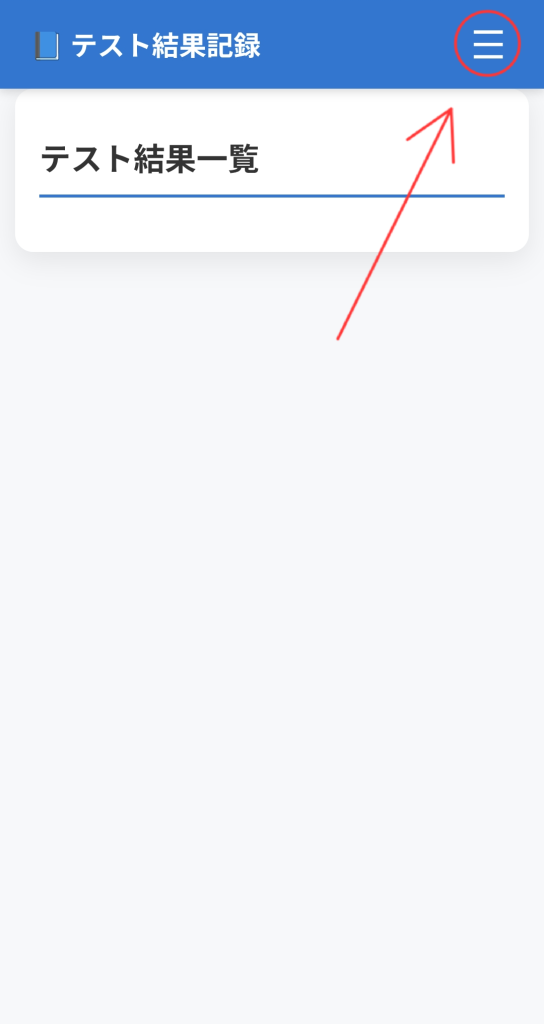
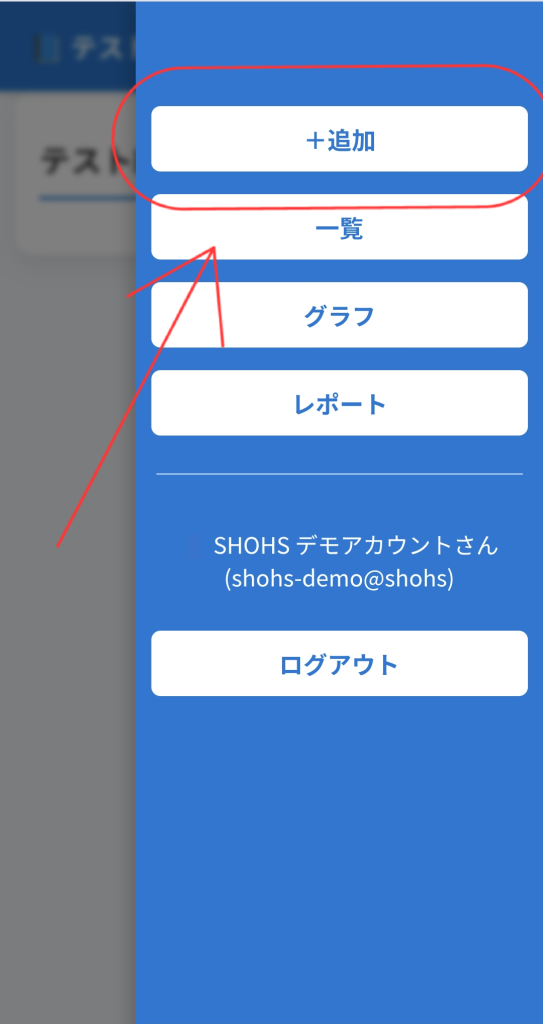
- 右上のメニューボタンを押し、追加ボタンを押します。
2. どちらのモードで登録するかを選択します。
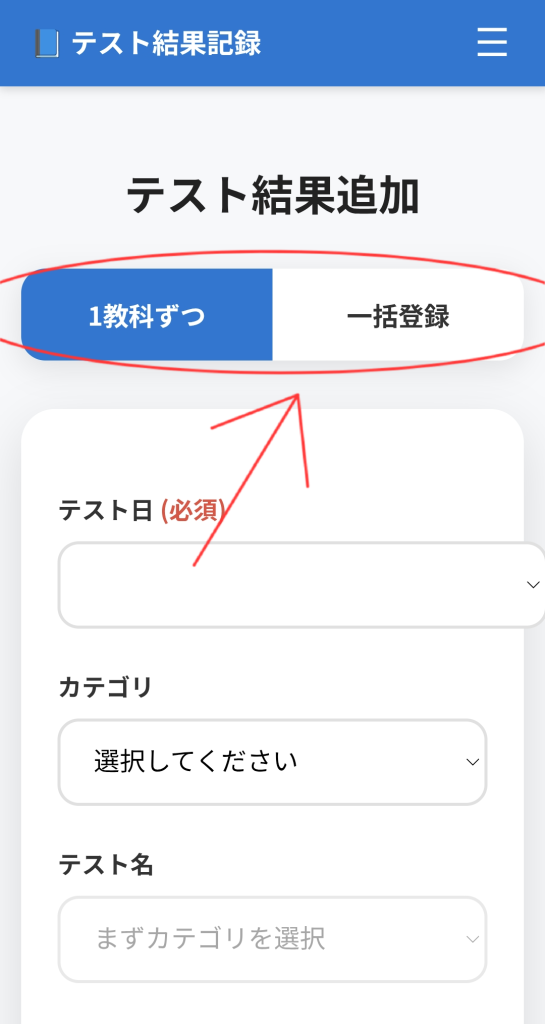
今回は「1教科ずつ」モードでの手順をご紹介します。
3. 「1教科ずつ」を選択する。
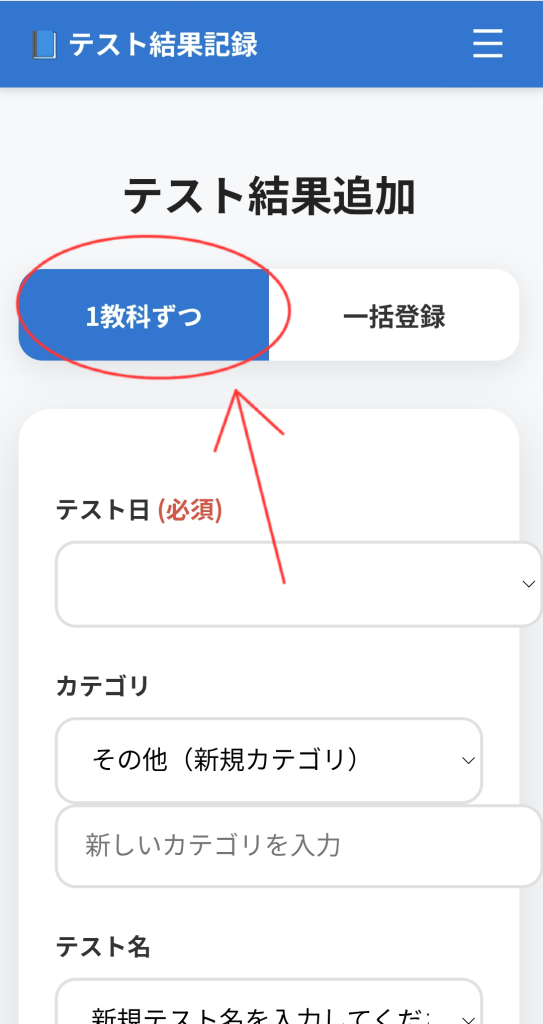
4. テストについて入力する。
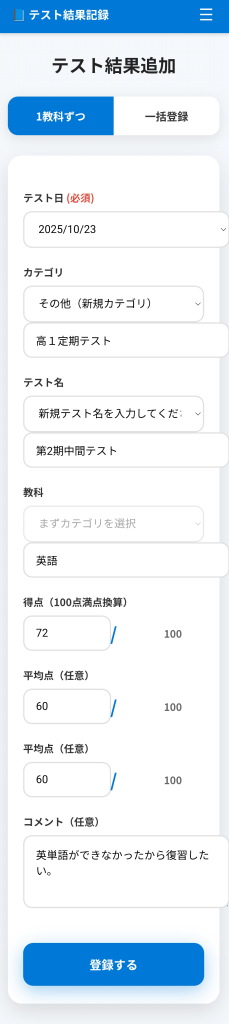
必須で入力する項目は全部で5つあります。
| 入力項目 | 入力内容 | 入力例 |
| テスト日 (必須) | テストを実施した日付を入力します。 | 2025/10/23 |
| カテゴリ(必須) | テストカテゴリを選択または入力します。 | 高1 定期テスト |
| テスト名(必須) | 実施したテスト名を入力します。 | 第2期中間テスト |
| 教科(必須) | 実施した教科を選択または入力します。 | 英語 |
| 得点(必須) | 実施したテストの得点を入力します。最大値は100点です。 ※200点中136点なら68点と入力する。 | 72 |
| 平均点(任意) | 実施したテストの平均点を入力します。 | 60 |
| メモ | メモを残すことができます。 | 英単語ができなかったから復習したい。 |
5. 必須項目をすべて入力し終えたら「登録する」を押します。
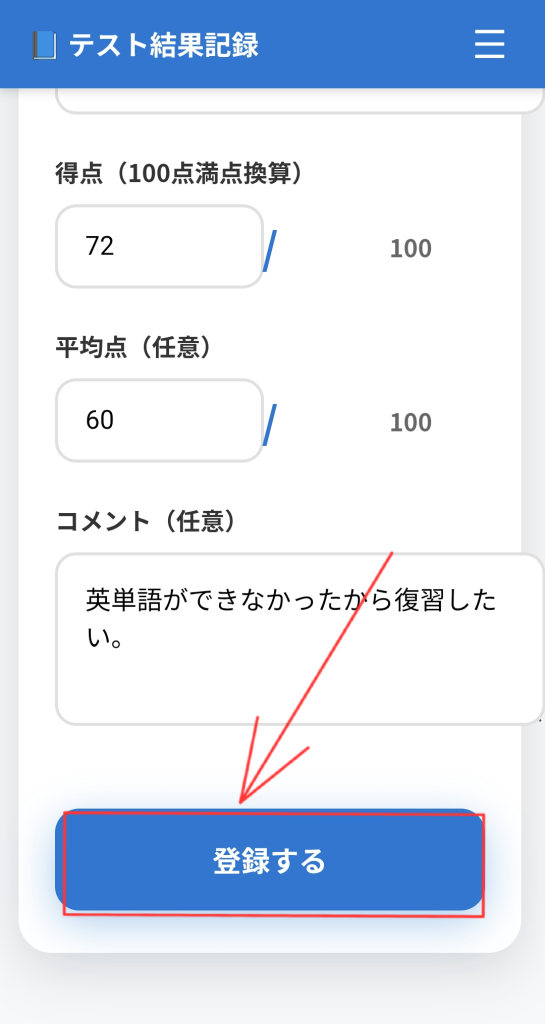
全体例は以下のとおりです。
テスト結果一覧の確認方法
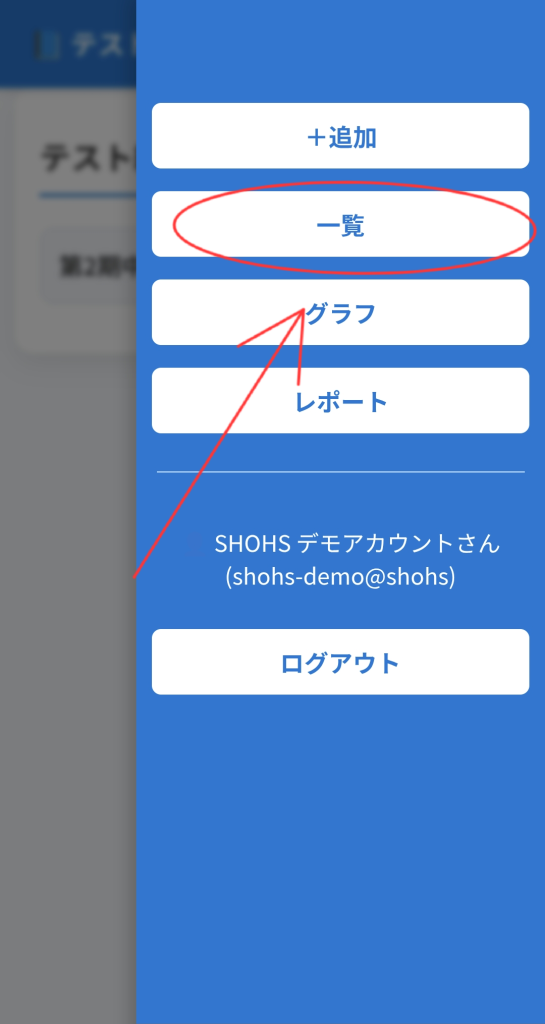
- 右上のメニューボタンを押し、一覧を押します。
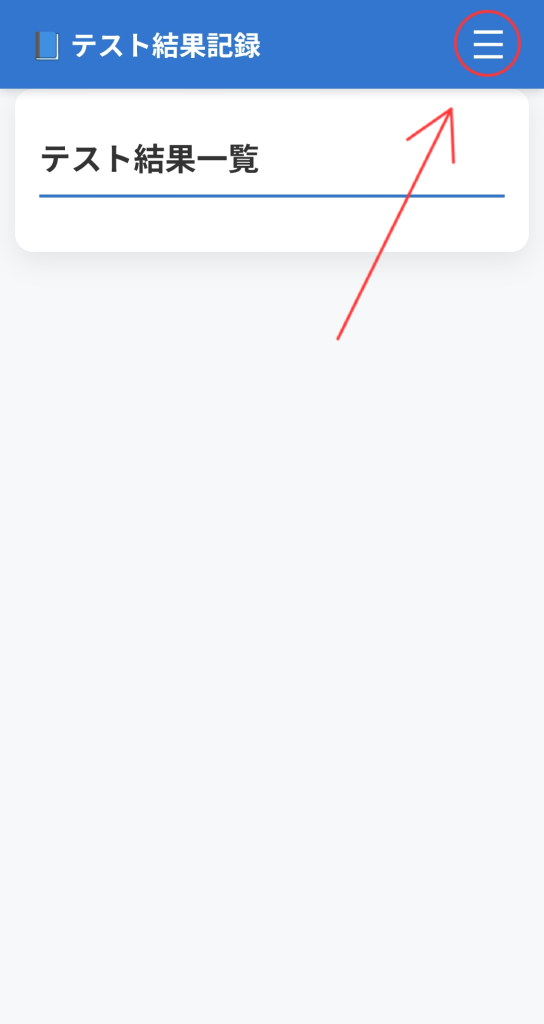
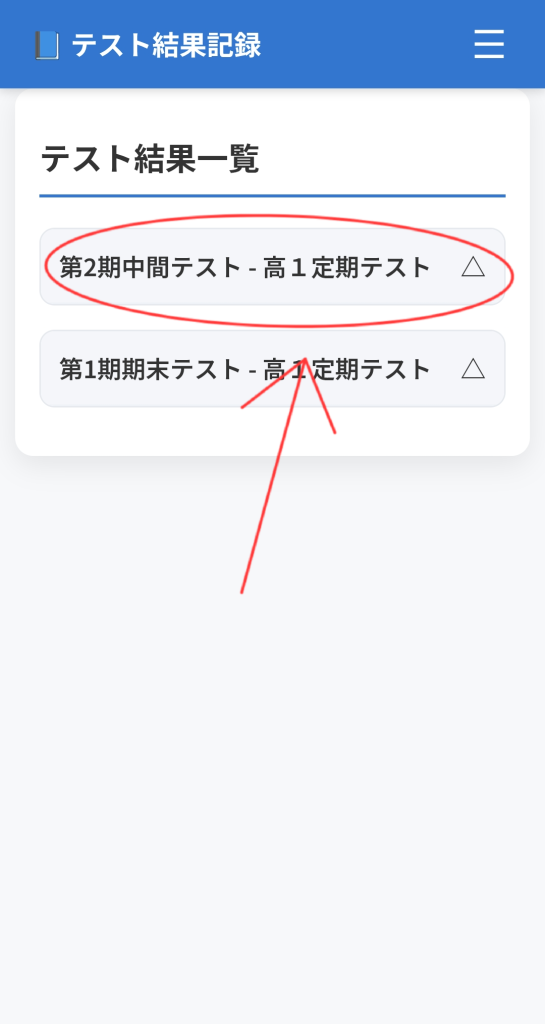
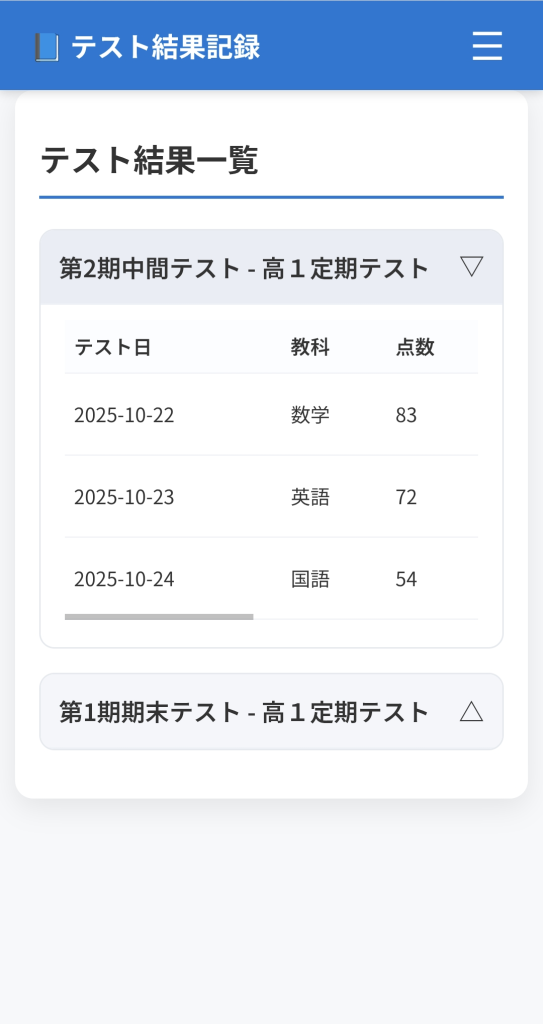
2. テスト一覧が表示されますので確認したいテスト名をクリックします。
テスト結果の編集方法
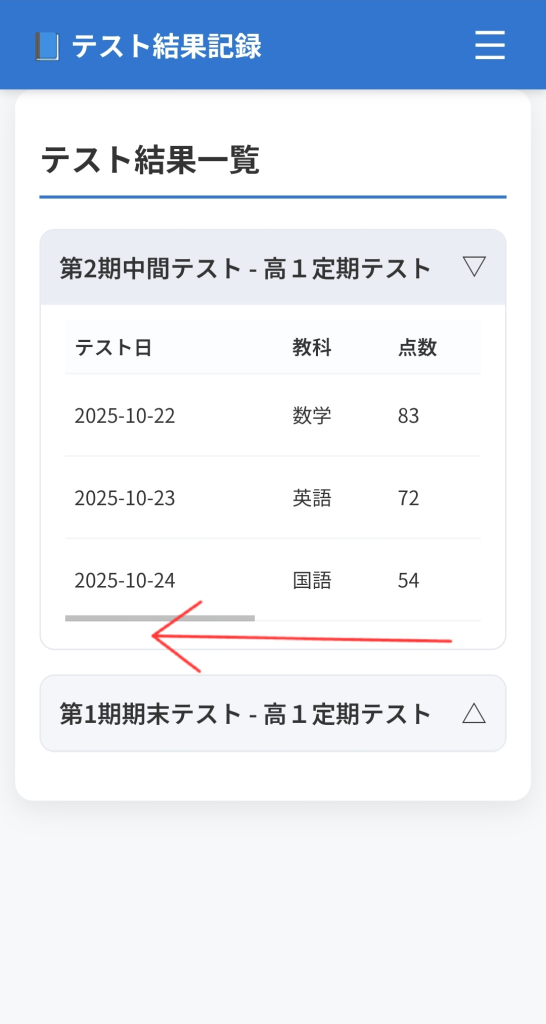
- 一覧ページで編集したいテストが含まれるテスト名をクリックし、右にスクロールします。
2. 編集したいテストの編集ボタンを押します。
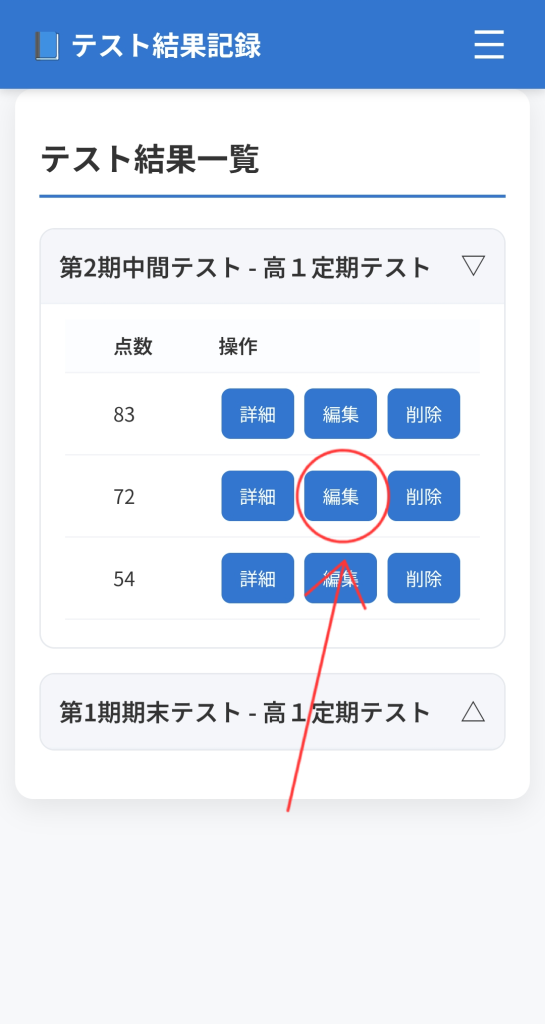
3. 編集ページが開きますので編集後に「更新する」を押して編集を完了させてください。
テスト結果レポートの生成方法
- 右上のメニューボタンを押し、レポートを押します。
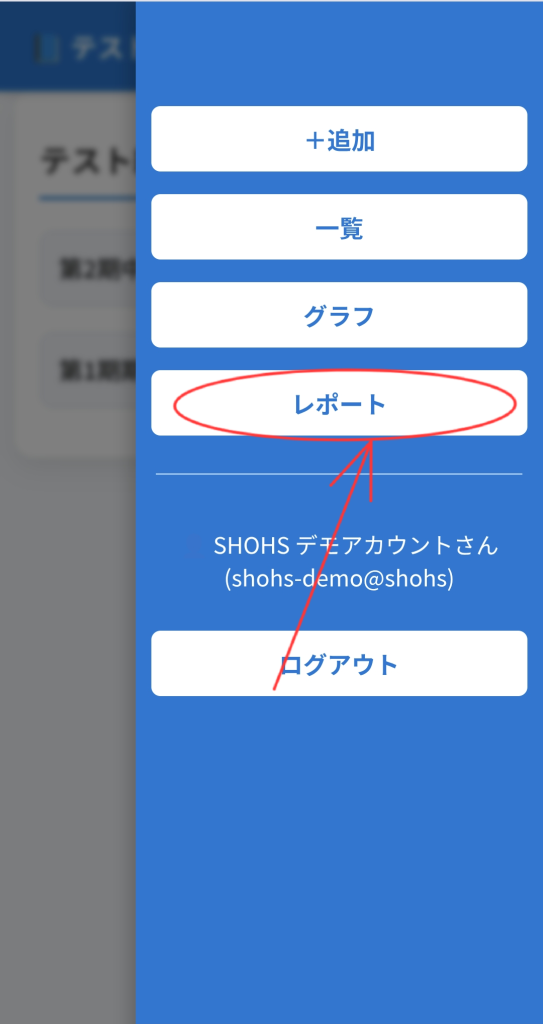
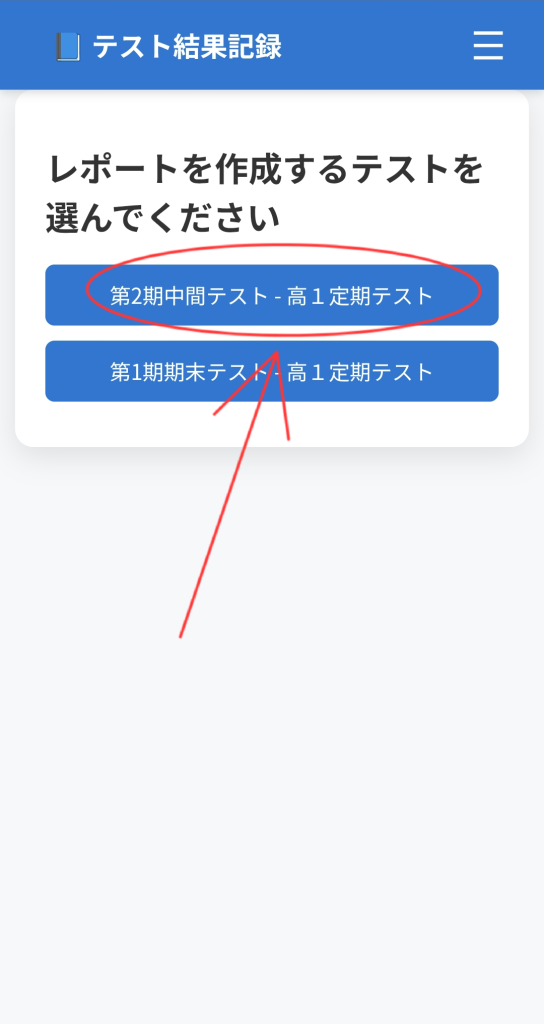
2. 生成したいレポートのテストを選択します。
3. ここでは該当テストのレポートを確認できます。
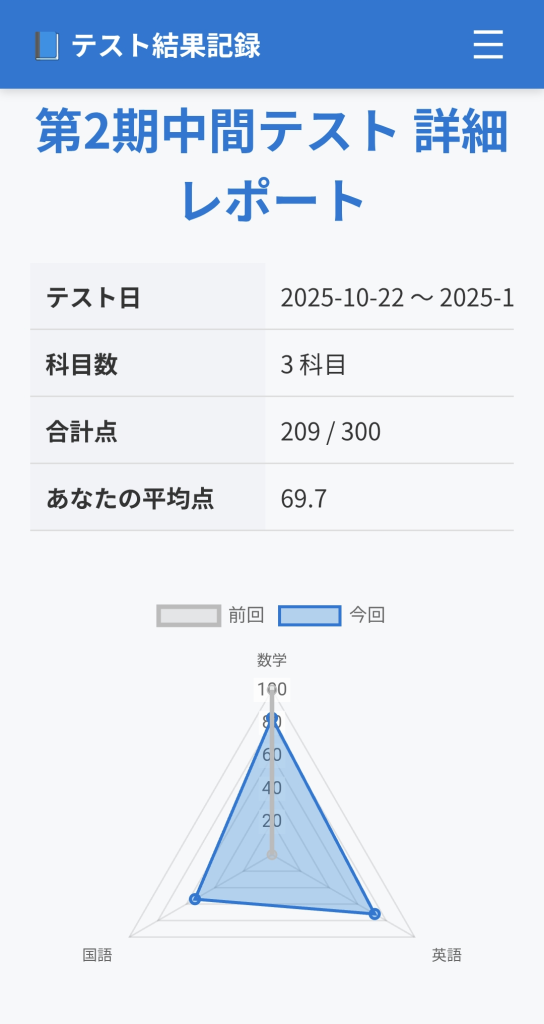
レポートの各種名称の説明
| 名称 | 説明 |
| テスト日 | テストを行った日付が表示されます。 (登録したテスト日より算出しています。) |
| 科目数 | 行ったテストの科目数が表示されます。 |
| 合計点 | 全科目の合計点を表示しています。 |
| あなたの平均点(全体平均点) | 全教科の平均点を表示しています。 (※計算方法:(すべての科目の合計値)÷科目数) |
| 今回 | 今回のテストの点数を表示しています。 |
| 前回 | 前回のテストの点数を表示しています。 |
| 差 | 今回のテストと前回のテストの点数差を表示しています。 |
| 前回テスト名 | 前回のテストのテスト名を表示しています。 |
| 偏差 | 偏差とは平均点からどれくらい離れているかの値のことです。 |

コメント